即刻助手 1.1 · 完整图文教程
从下载安装到查看Coupang商品数据
本指引分别说明 Google Chrome、Microsoft Edge 与紫鸟浏览器的安装方式,并包含官网连接、Wing登录、首次使用、版本更新和常见故障处理。
插件版本 v0.1.22仅支持电脑端Chromium浏览器安装目录需长期保留
重要:不能直接选择ZIP压缩包。必须先完整解压,并选择内部能直接看到 manifest.json 的插件文件夹。
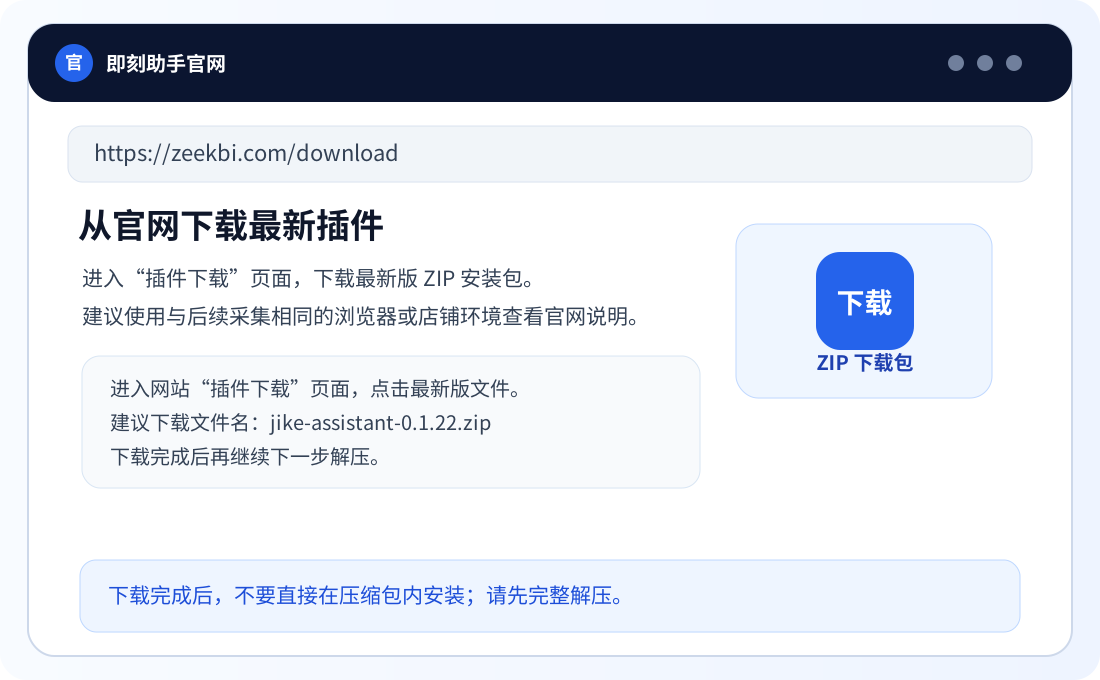
1从即刻助手官网下载插件
进入“插件下载”页面,下载最新的 jike-assistant-0.1.22.zip。
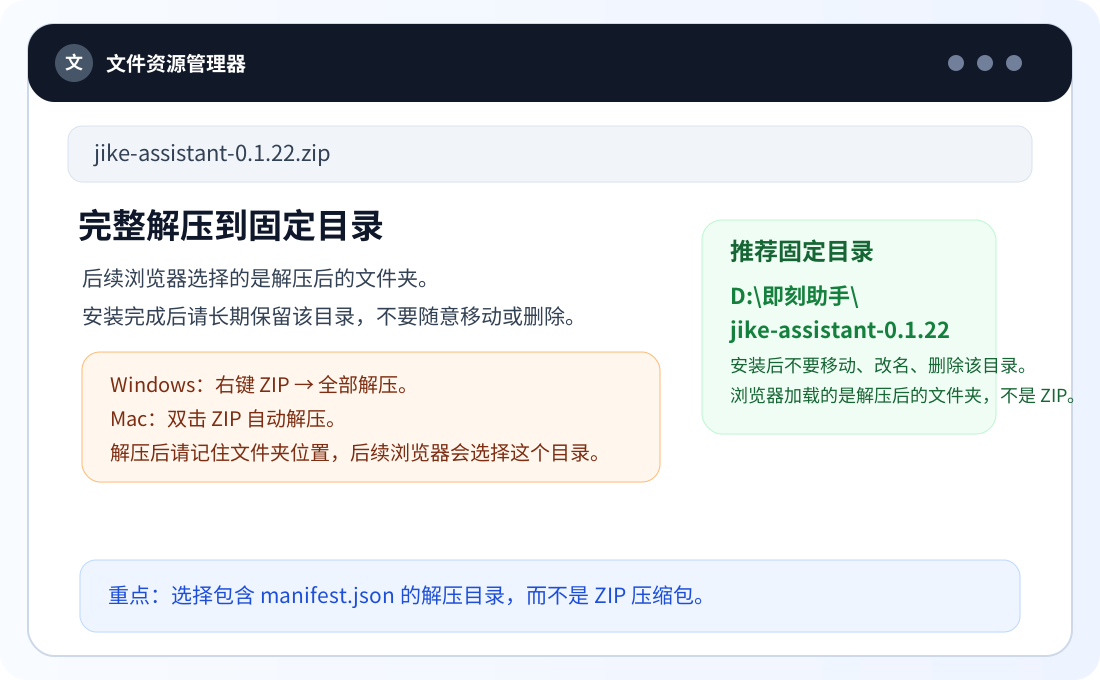
完整解压到固定目录
- 在Windows中右键压缩包,选择“全部解压”;Mac可双击ZIP完成解压。
- 建议放在固定位置,例如 D:\即刻助手\jike-assistant-0.1.22。
- 安装后不要移动、改名或删除该文件夹,否则浏览器可能无法继续加载插件。
GGoogle Chrome 谷歌浏览器
使用开发者模式加载已解压的本地扩展程序。
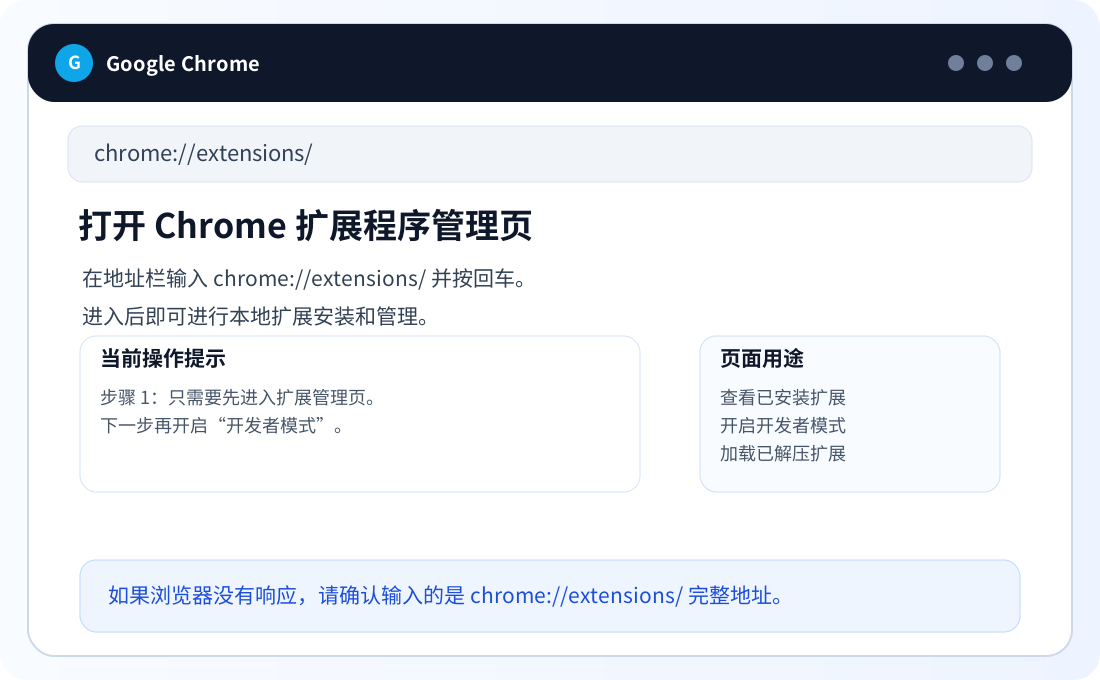
1打开扩展程序管理页
在Chrome地址栏输入 chrome://extensions/ 并按回车。
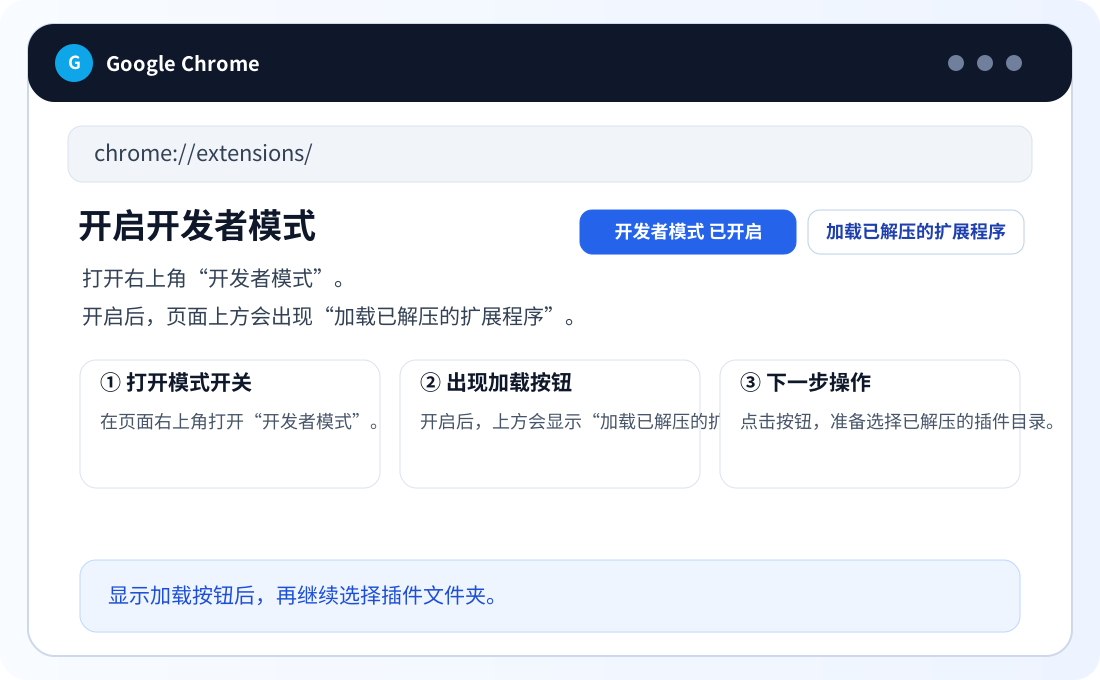
开启开发者模式
打开页面右上角的“开发者模式”开关。开启后,页面上方会出现“加载已解压的扩展程序”。
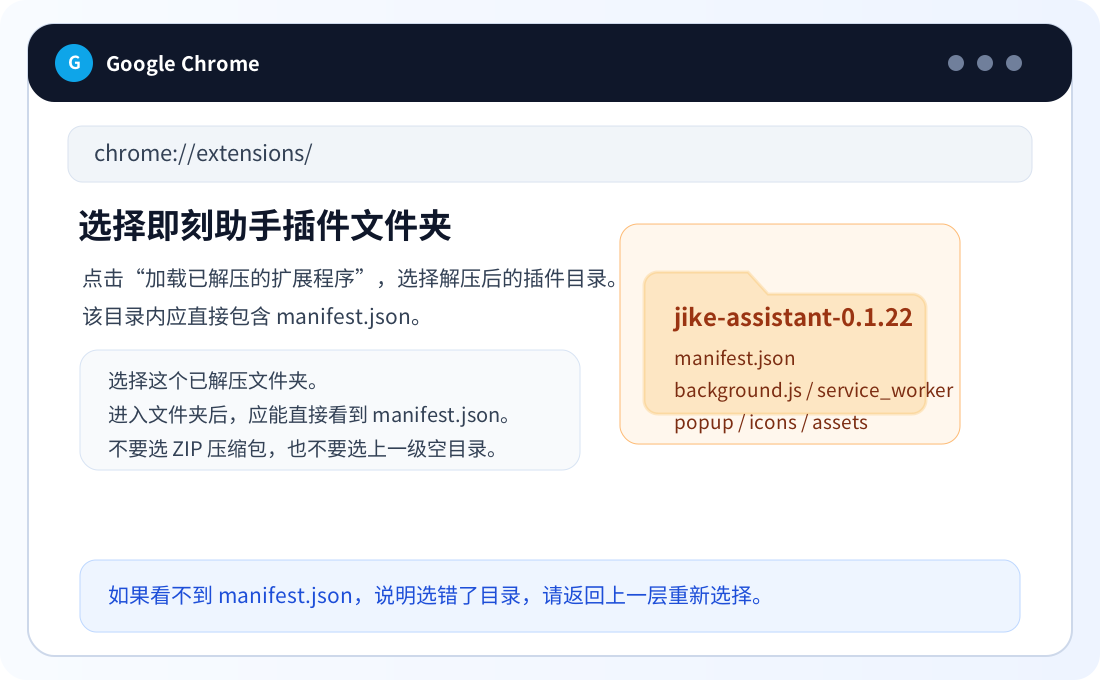
选择插件文件夹
点击“加载已解压的扩展程序”,选择解压后的 jike-assistant-0.1.22 文件夹。该目录内应直接包含 manifest.json。
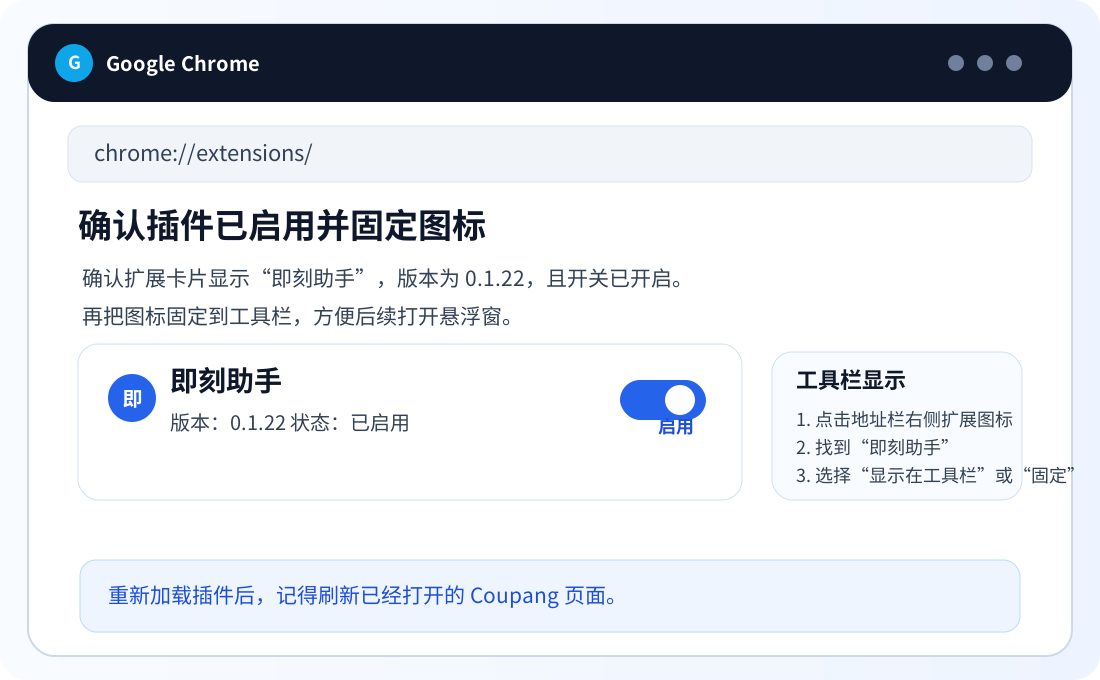
确认版本并固定图标
确认扩展卡片显示“即刻助手”、版本为 0.1.22 且右下角开关已打开。点击地址栏右侧的扩展程序图标,可将即刻助手固定到工具栏。
EMicrosoft Edge 浏览器
Edge与Chrome均采用Chromium内核,但扩展管理地址不同。
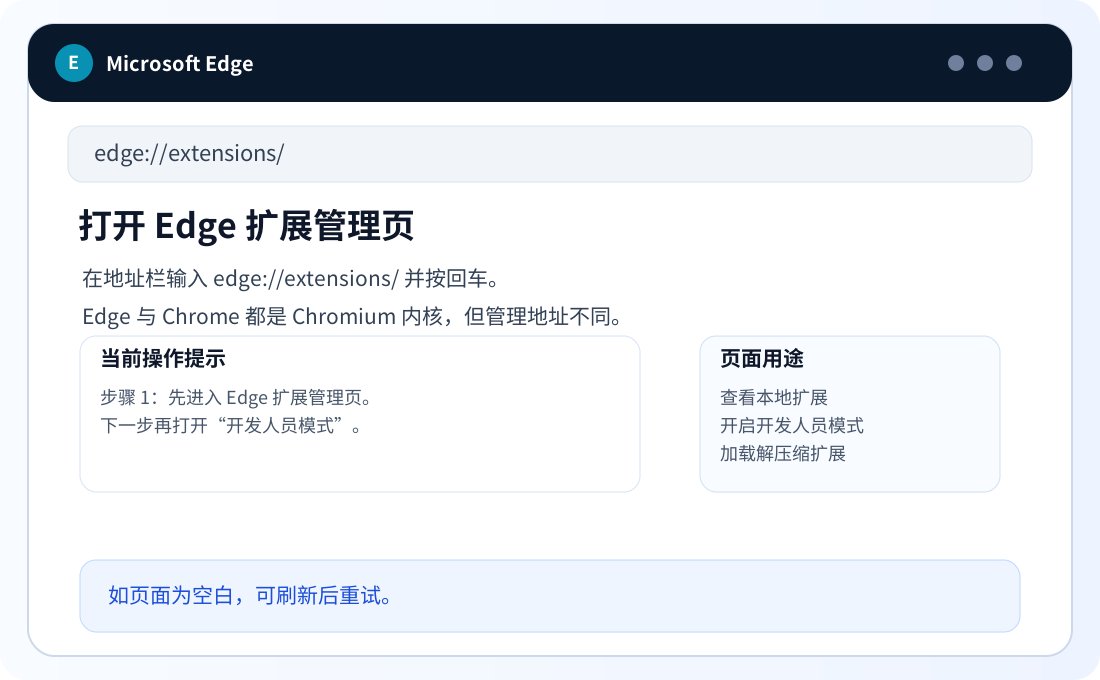
1打开Edge扩展管理页
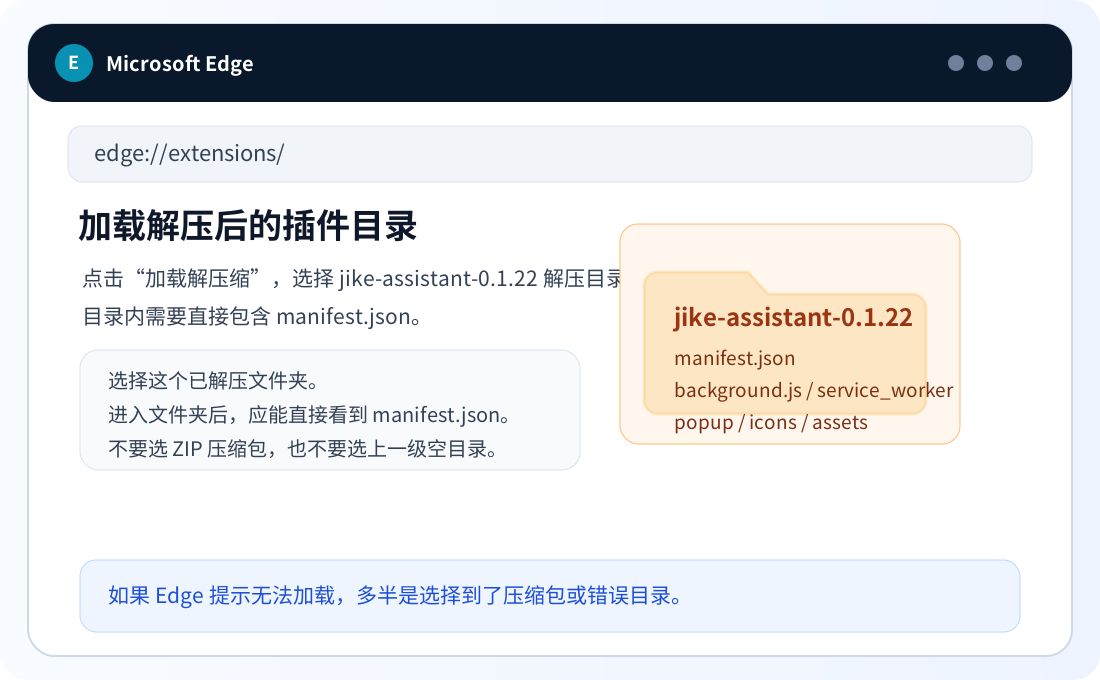
在Edge地址栏输入 edge://extensions/ 并按回车。
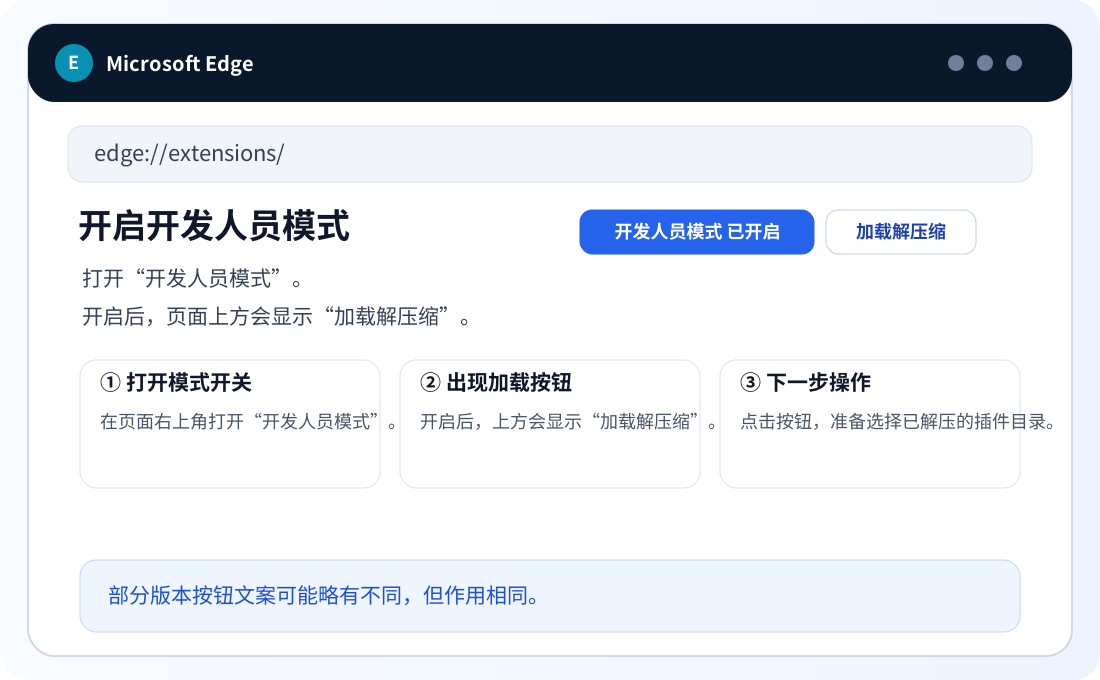
开启开发人员模式
打开“开发人员模式”,再点击“加载解压缩”。不同Edge版本也可能显示为“加载解压缩的扩展”或“加载已解压的扩展程序”。
加载插件目录
选择解压后的 jike-assistant-0.1.22 文件夹,确认目录内直接包含 manifest.json,然后点击“选择文件夹”。
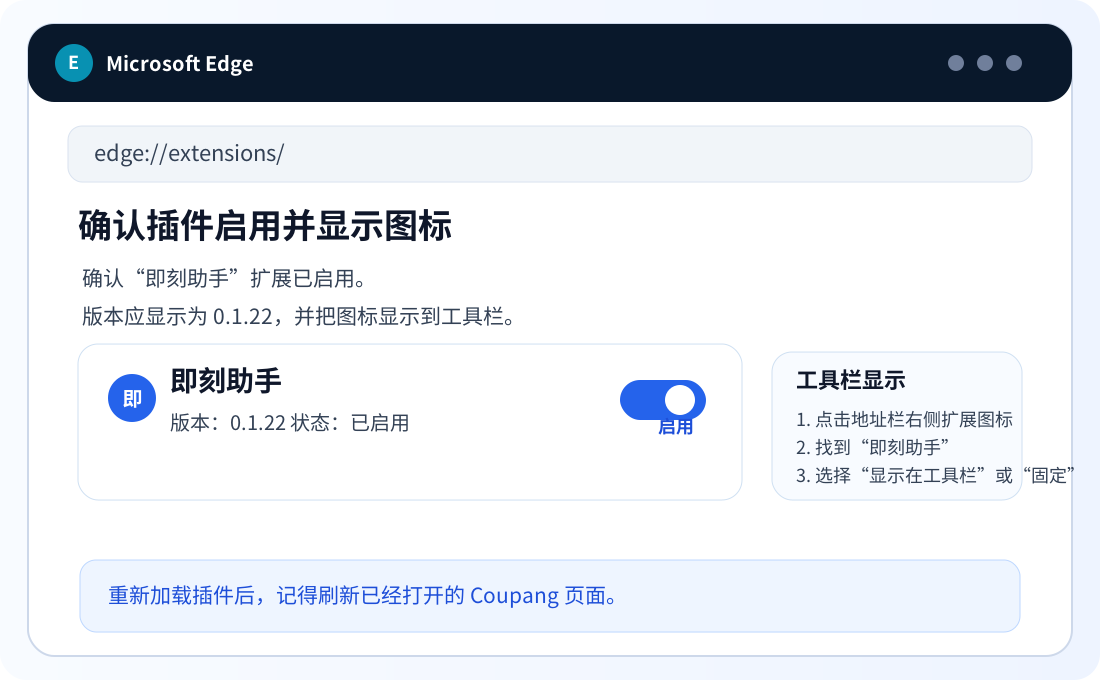
确认启用并显示图标
确认“即刻助手”已启用且版本为 0.1.22。在工具栏扩展菜单中选择显示即刻助手图标。
紫紫鸟浏览器
正式使用建议采用紫鸟企业自研插件发布与店铺分配方式。
与Chrome/Edge不同:紫鸟店铺环境通常由企业策略统一管理。普通成员不应把“加载已解压的扩展程序”作为长期部署方式;应由企业BOSS或管理员创建“卖家自研插件”、发布CRX版本并分配到指定店铺。
人员分工BOSS/管理员创建自研插件、上传CRX、设置员工白名单并分配店铺。
普通成员打开已被分配的店铺环境,确认插件出现并完成官网、Wing登录。
版本更新管理员使用原PEM密钥打包新CRX,再在版本管理中发布。
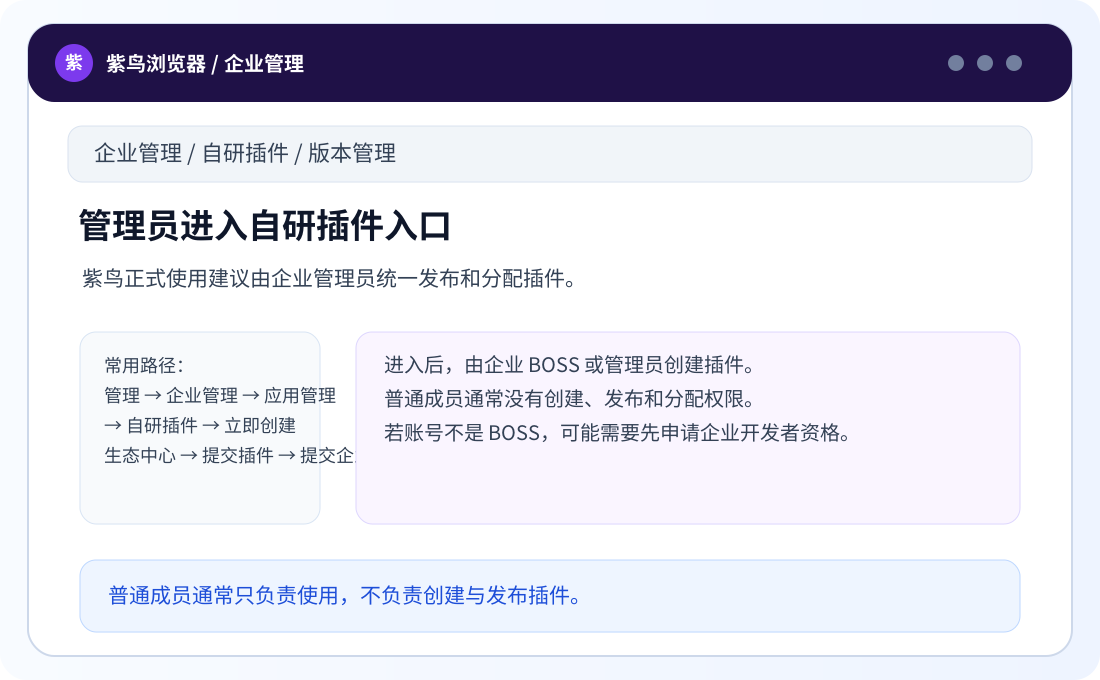
1管理员进入自研插件入口
路径一:管理 → 企业管理 → 应用管理 → 自研插件 → 立即创建。路径二:生态中心 → 提交插件 → 提交企业内使用插件。
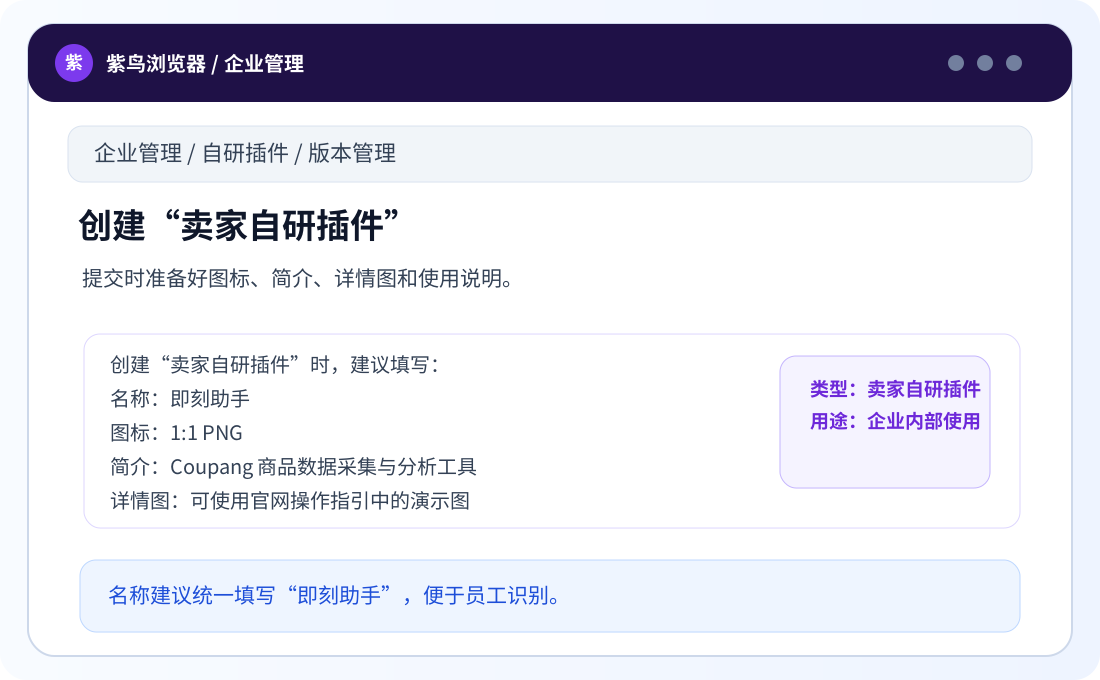
创建“卖家自研插件”
名称填写“即刻助手”,准备1:1 PNG图标、应用简介、详情展示图和Coupang使用说明。非BOSS账号可能需要先申请企业内部开发者,并由管理者审批。
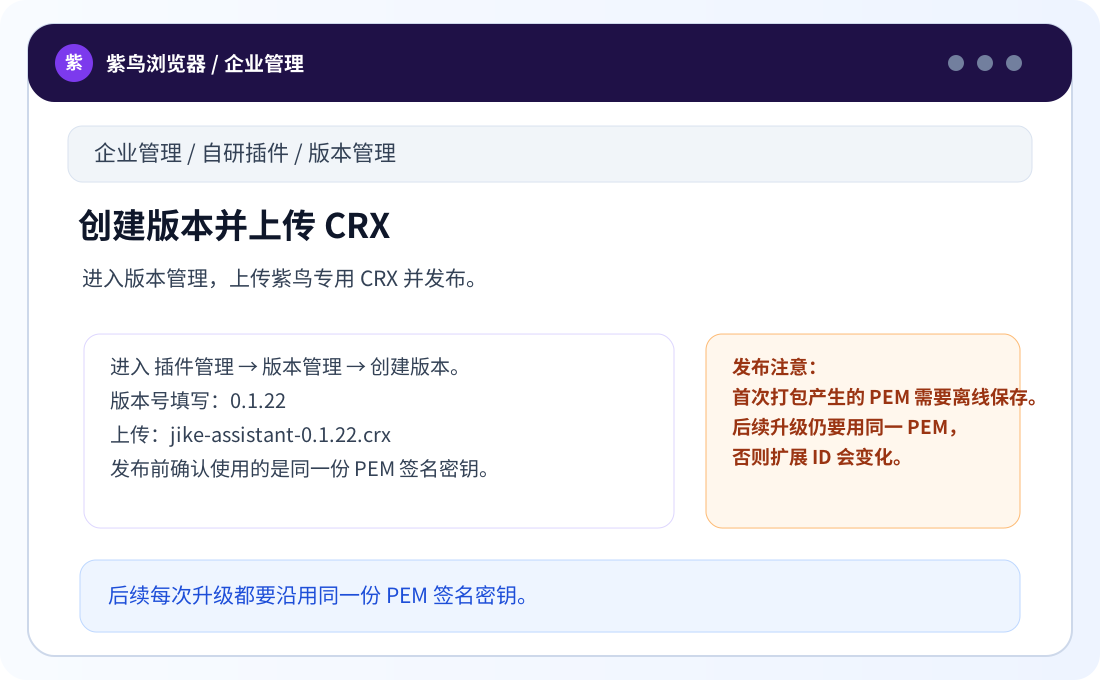
创建版本并上传紫鸟专用CRX
进入插件管理 → 版本管理 → 创建版本,版本填写 0.1.22,上传管理员专用CRX并发布。首次打包生成的PEM密钥必须离线保存,后续升级继续使用同一密钥。
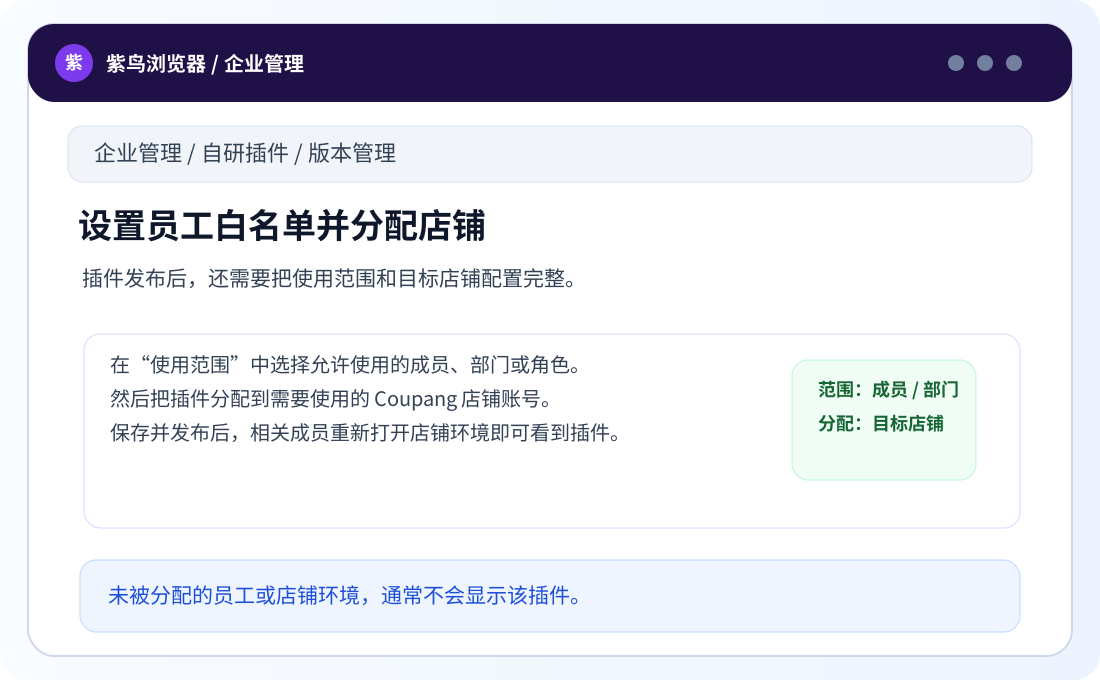
设置员工白名单并分配店铺
在使用范围中选择允许使用的成员、部门或角色,再把插件分配到需要使用的Coupang店铺账号,确认发布。
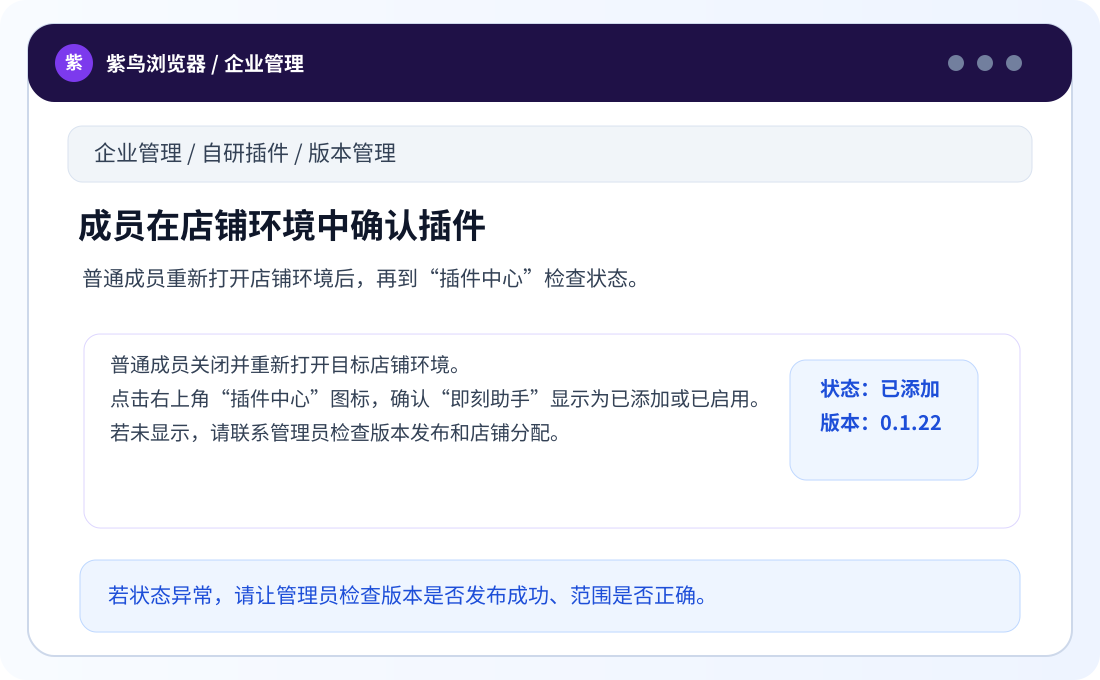
普通成员在店铺环境确认插件
关闭并重新打开目标店铺环境,点击店铺浏览器右上角的“插件中心”图标,确认即刻助手显示为已添加或已启用。
仅用于临时测试:紫鸟环境允许开发者模式时
管理员明确允许的情况下,可在已打开的店铺浏览器中进入 chrome://extensions/,开启开发者模式后加载已解压目录。但该方式可能被企业策略禁止,也可能在环境重建后失效,正式使用仍应通过企业自研插件统一部署。
✓首次连接与开始使用
安装完成不代表已经可以采集,官网和Wing必须在同一浏览器环境中完成登录。
正确顺序:登录即刻助手官网 → 登录Wing后台 → 打开Coupang页面 → 从插件发起官网连接 → 刷新Coupang页面。
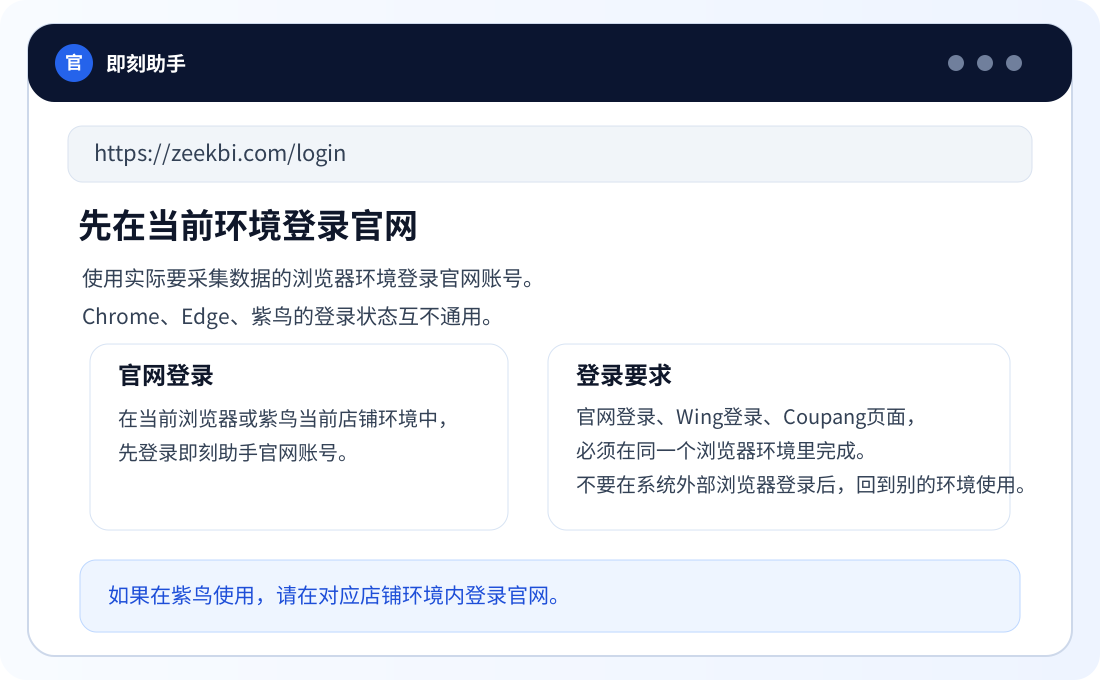
1登录即刻助手官网
在安装插件的同一个Chrome、Edge或紫鸟店铺环境中访问 https://zeekbi.com 并登录。不同浏览器之间的登录状态不互通。
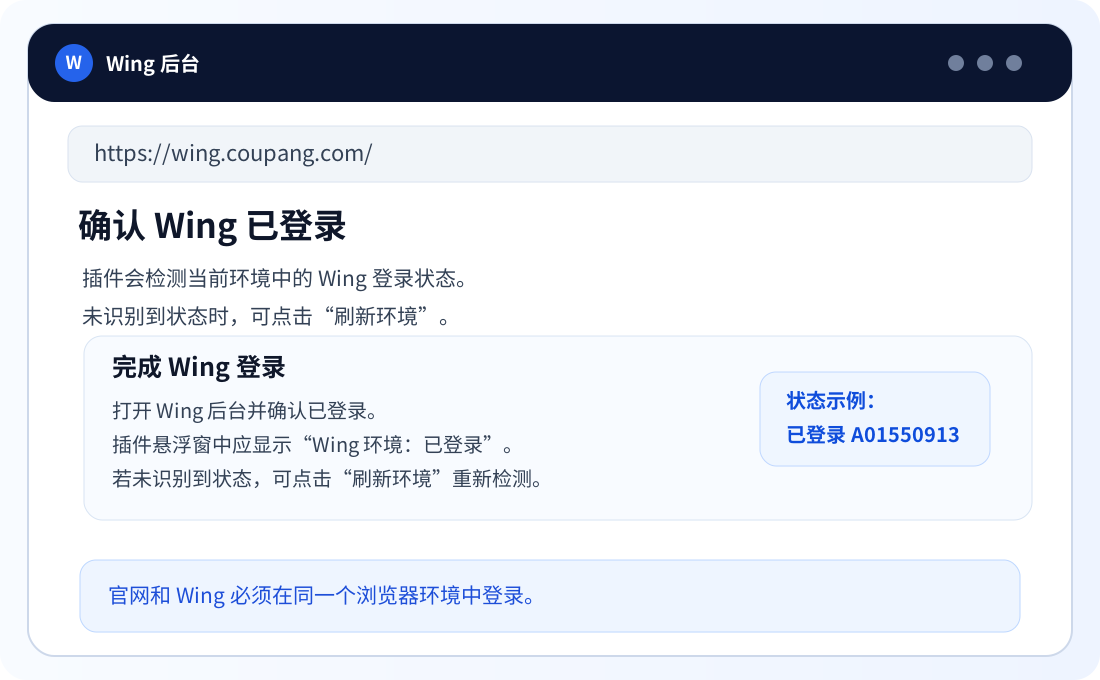
登录Wing后台
在同一个浏览器环境中打开 https://wing.coupang.com 并完成登录。紫鸟用户必须在目标店铺环境内登录Wing,外部Chrome中的Wing登录无效。
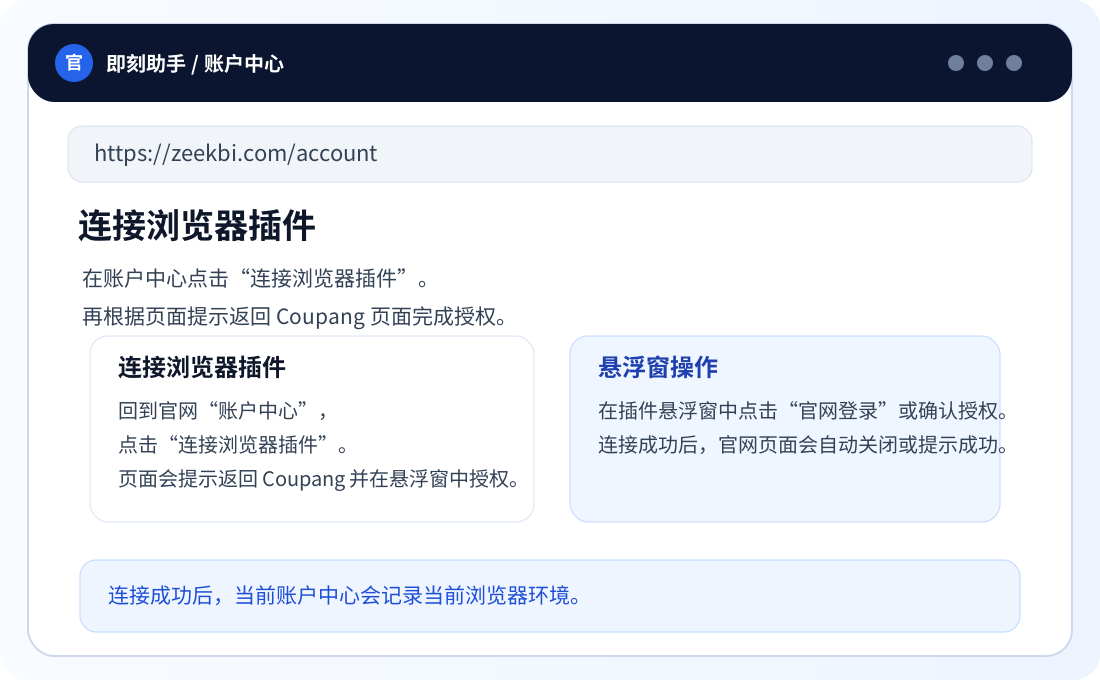
进入Coupang后完成官网登录
打开Coupang页面后,如本次浏览器尚未登录,即刻助手会自动打开官网登录页。登录成功后,当前标签直接进入用户中心;返回Coupang即可继续使用。
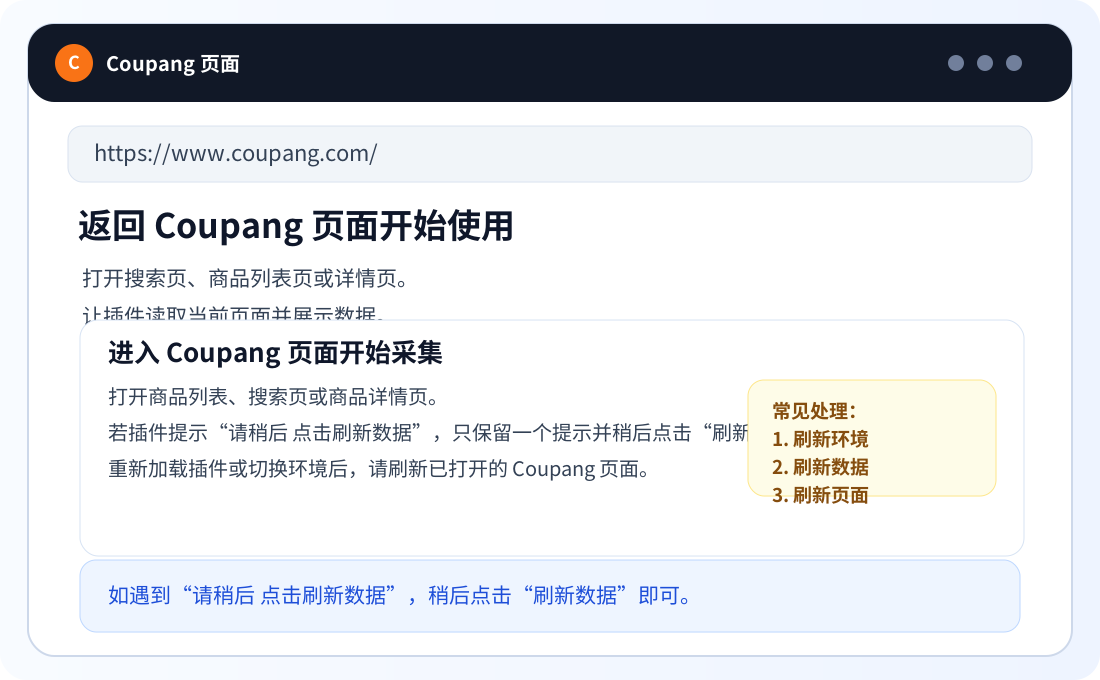
打开Coupang并查看数据
进入Coupang搜索结果页、分类页、店铺页或商品详情页,刷新一次页面。即刻助手会在商品区域展示销量、访问量、转化率和商品信息。
↻插件版本更新
本地扩展不会像应用商店插件一样自动更新。
Chrome / Edge下载新ZIP并解压到新文件夹;进入扩展管理页,移除旧版后加载新版,或覆盖原目录后点击“重新加载”,最后刷新Coupang页面。
紫鸟浏览器管理员使用首次生成的同一PEM密钥打包新CRX,在紫鸟版本管理中发布,再同步给已分配的店铺。
确认版本扩展卡片或插件设置页应显示最新版本号;只看ZIP文件名不足以确认浏览器已完成更新。
?常见问题
按下面顺序排查,可解决大多数安装和无数据问题。
加载插件时提示“无法加载扩展程序”
确认选择的是解压后的插件根目录,并且目录内可以直接看到 manifest.json。不要选择ZIP文件、下载目录或多套一层的父文件夹。
安装成功,但Coupang页面没有出现即刻助手
确认扩展开关已开启;刷新Coupang页面;不要停留在浏览器打开插件之前已经加载的旧页面;确认页面域名为Coupang搜索页、分类页、店铺页或商品详情页。
插件提示需要登录官网或Wing
官网和Wing必须在安装插件的同一个浏览器环境中登录。紫鸟用户尤其要确认登录发生在目标店铺环境,而不是电脑外部的Chrome或Edge。
页面显示“请稍后 点击刷新数据”
表示本次接口没有及时返回数据。稍等片刻后点击商品卡片上的“刷新数据”;不要短时间连续点击,避免产生过多请求。
插件更新后仍然显示旧版本
Chrome/Edge进入扩展管理页点击“重新加载”,再刷新Coupang页面。若仍未更新,移除旧扩展后重新加载新版文件夹。紫鸟由管理员在版本管理中发布并完成店铺同步。
紫鸟普通成员找不到“自研插件”入口
该入口属于BOSS或拥有相应权限的企业管理员。普通成员只需要让管理员完成发布、白名单和店铺分配,然后重新打开目标店铺环境确认插件。
 即刻助手
即刻助手